USB-Cケーブルの正しい選び方
USB-Cは「端子の形」にすぎません。給電・データ転送・映像出力の見分け方を知って、本当に必要な一本を選びましょう。

USB-Cケーブルは見た目がそっくりでも、中身はさまざまです。USB-Cが表しているのは端子の形状だけ。ケーブルで何ができるかは、給電能力、データ転送速度、映像出力への対応の3つで決まります。
1. 給電:60W・100W・240W
USB-C to USB-Cケーブルは、すべて最低3A、つまり20Vで最大60Wに対応しています。3Aを超える電流を流すにはeMarkerが必要です。eMarkerはプラグ内の小さなチップで、ケーブルが5Aに対応していることを充電器に伝えます。
- 60W(3A):スマートフォン、タブレット、イヤホン、小型ノートPCに十分です。
- 100W(5A・eMarker搭載):USB PD 3.0(最大20V×5A)で充電するノートPCのほとんどをカバーします。
- 240W(5A・EPR対応eMarker):28V・36V・48Vを使うUSB PD 3.1 EPR(拡張電力範囲)対応機器、たとえば高出力ノートPCにだけ必要です。
2. データ転送:充電ケーブルの多くはUSB 2.0
充電用ケーブルの多くはデータ転送速度がUSB 2.0(480Mbps)です。スマホの同期には十分ですが、大容量ファイルの転送や外付けSSDには向きません。
| 表記 | 最大速度 | 主な用途 |
|---|---|---|
| USB 2.0 | 480Mbps | 充電、スマホの同期、キーボード |
| USB 5Gbps(USB 3.2 Gen 1) | 5Gbps | USBメモリ、HDD |
| USB 10Gbps(USB 3.2 Gen 2) | 10Gbps | ポータブルSSD |
| USB4 / Thunderbolt | 40〜80Gbps | ドック、高速SSD、外部ディスプレイ |
3. 映像出力には高速レーンが必要
USB-C経由でモニターに映像を出す(DisplayPort Alternate Mode)には、高速データレーンを持つケーブルが必要です。USB 5Gbps以上、USB4、Thunderboltのいずれかを選びましょう。USB 2.0の充電ケーブルでは、ノートPCは充電できても映像は出せません。
4. 高速転送では長さも重要
パッシブケーブルは長くなるほど高速転送を保てなくなります。USB 2.0なら約4mまで使えますが、パッシブの10Gbpsケーブルは通常1m以下、40Gbpsケーブルは1m未満が一般的です。充電だけなら、長さは主に使い勝手の問題です。
用途別のおすすめ
- スマホ・日常の充電:60Wまたは100Wのケーブル。デスクなら1m、ベッドやソファなら2mが便利です。
- ノートPCの充電:100W。純正充電器が100Wを超える場合は240Wを選びましょう。
- 外付けSSD・モニター:10Gbps、USB4、Thunderboltの専用ケーブルを選びましょう。
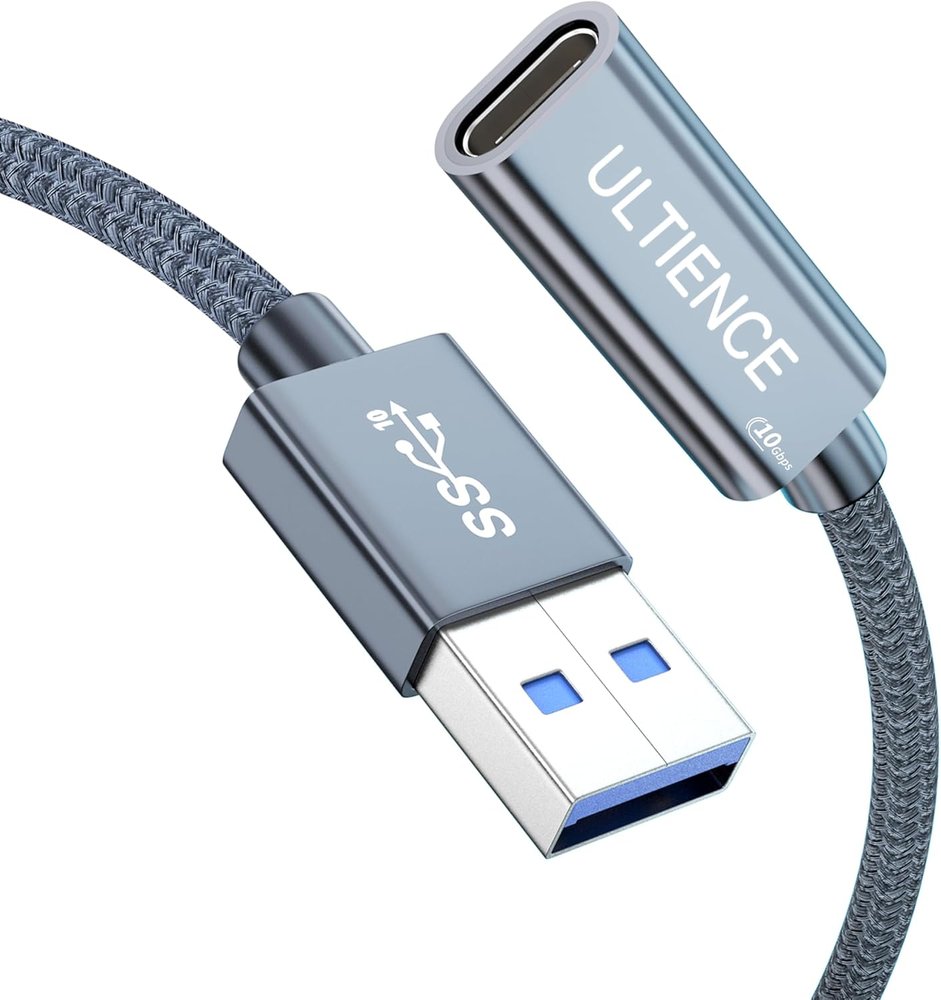
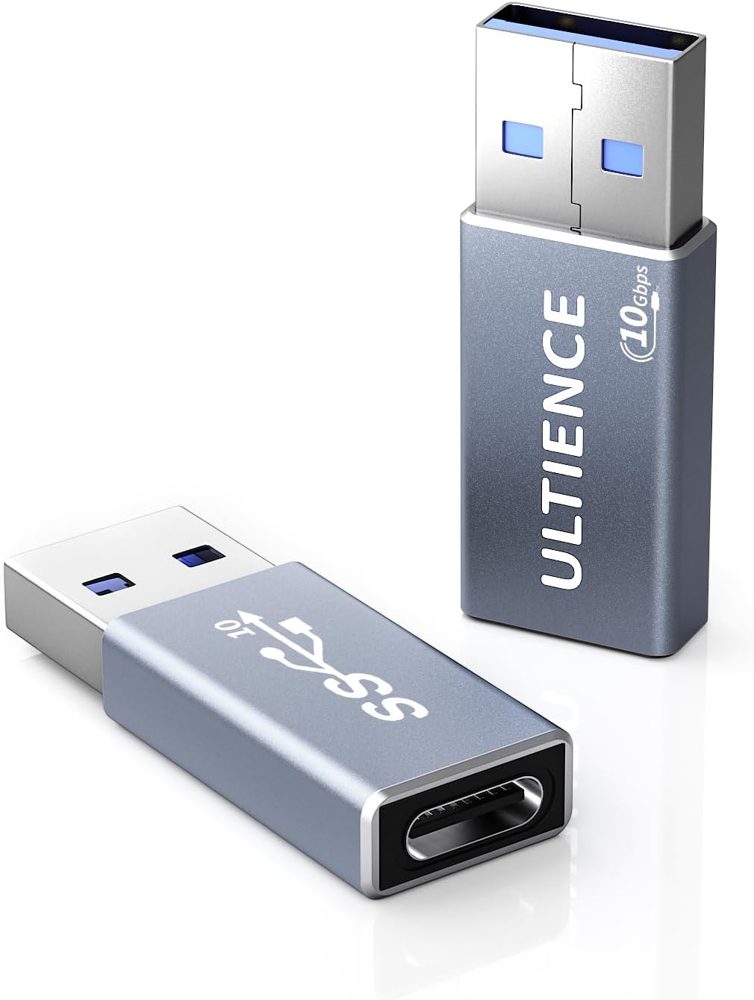
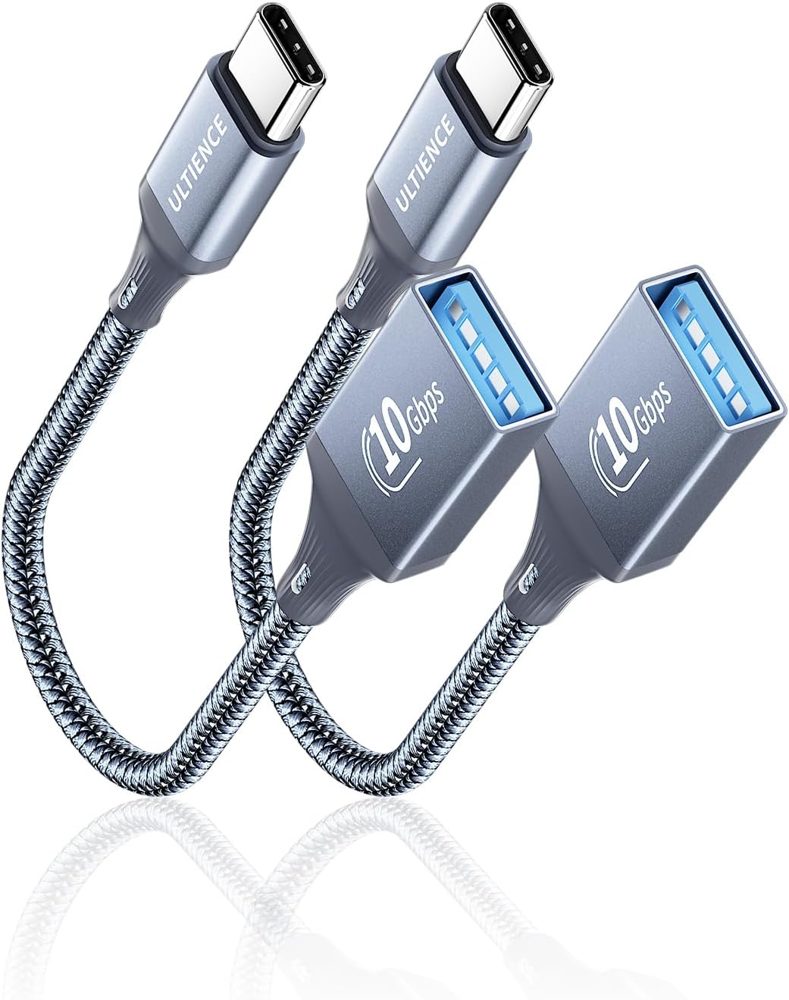
USB-CのケーブルやデバイスをUSB-Aポートで使いたいときは、0.5mのUSB-A to USB-C ケーブル型変換アダプタや両面10Gbps対応のUSB-A to USB-C 変換アダプタが便利です。最大10GbpsのUSB 3.2転送と最大60Wの充電に対応しています。反対にUSBメモリやキーボードをUSB-Cの機器につなぐなら、OTG対応のUSB-C to USB-A 変換ケーブルをどうぞ。