USB-C・USB-A・Lightning:ケーブルと変換アダプタの選び方ガイド
iPhoneは2023年にUSB-Cへ移行しましたが、Lightning機器はまだ身の回りにたくさん。USB-Aポートでの使い方も含めて、必要なケーブルとアダプタを整理します。

AppleはiPhone 5(2012年)からiPhone 14までLightning端子を採用していましたが、iPhone 15(2023年)からUSB-Cに切り替わりました。両方が混在するご家庭も多いので、すべてを充電し続けるためのポイントをまとめました。
Lightning端子のiPhoneの場合
USB-C Power Delivery対応の充電器とUSB-C to Lightningケーブルを使いましょう。iPhone 8以降は、この組み合わせで急速充電に対応しています。Appleによると、20W以上の充電器を使えば対応機種は約30分で最大50%程度まで充電できます。USB-Aケーブルと5Wの充電器でも充電はできますが、時間がかなりかかります。
USB-C端子のiPhoneの場合
一般的なUSB-C to USB-Cケーブルで充電できます。iPhoneなら60Wのケーブルで十分です。同じケーブルでiPadやMac、多くのAndroid端末も充電できます。
手持ちのLightningアクセサリを活かす
USB-C(オス)to Lightning(メス)変換アダプタを使えば、今あるLightningケーブルをUSB-CのiPhoneにつなげます。車や家具に組み込まれた充電器など、すぐには買い替えられない場面の橋渡しに便利です。
USB-CケーブルをUSB-Aポートで使う
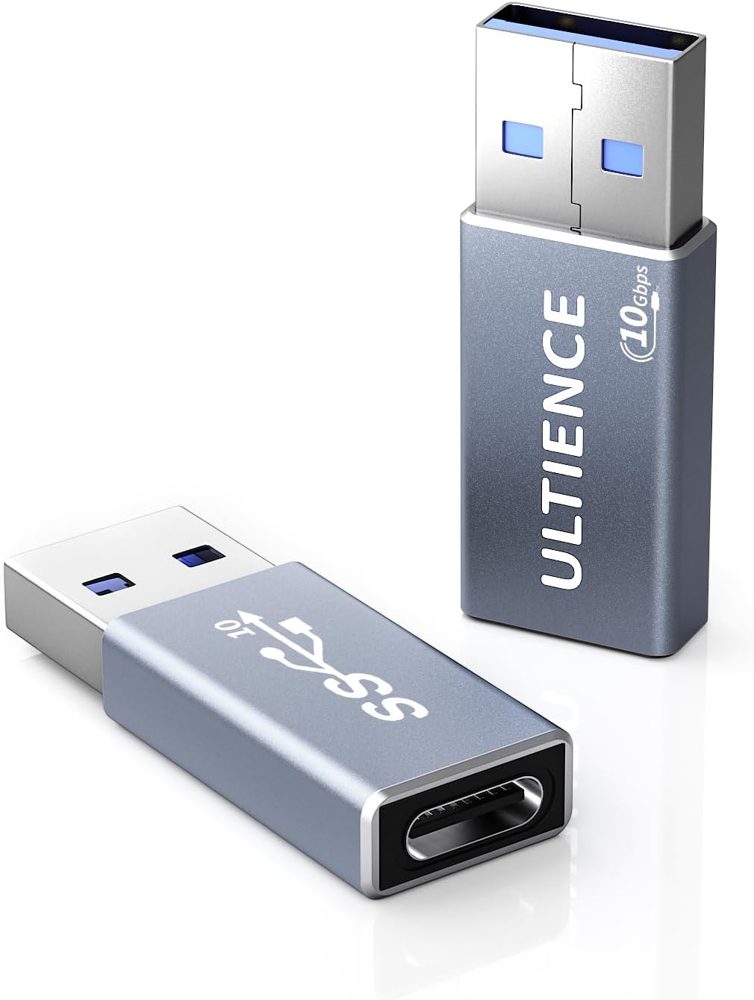
車や古い充電器、デスクトップPCには、今もUSB-Aポートしかないことがよくあります。USB-A(オス)to USB-C(メス)変換アダプタを使えば、USB-Cケーブルやイヤホン、USBメモリを挿せるようになります。知っておきたいポイントは次のとおりです。
- 転送速度はポート次第。高速転送には青色や「SS」表記のUSB-Aポート(USB 3.x)が必要です。USB 2.0ポートでは480Mbpsになります。10Gbpsを出すには、ポート、アダプタ、ケーブル、機器のすべてが10Gbpsに対応している必要があります。
- 充電速度は充電器次第。充電速度を決めるのはアダプタではなく、USB-A充電器と機器です。PCのUSB-Aポートは供給電力が小さいのが一般的です。
- 映像出力は不可。USB-AポートはDisplayPort Alternate Modeに対応していないため、この方法ではモニターをつなげません。
- CarPlay・Android Autoは、データ転送に対応したアダプタなら一般的に使えます。USB-Aしかない車で便利です。
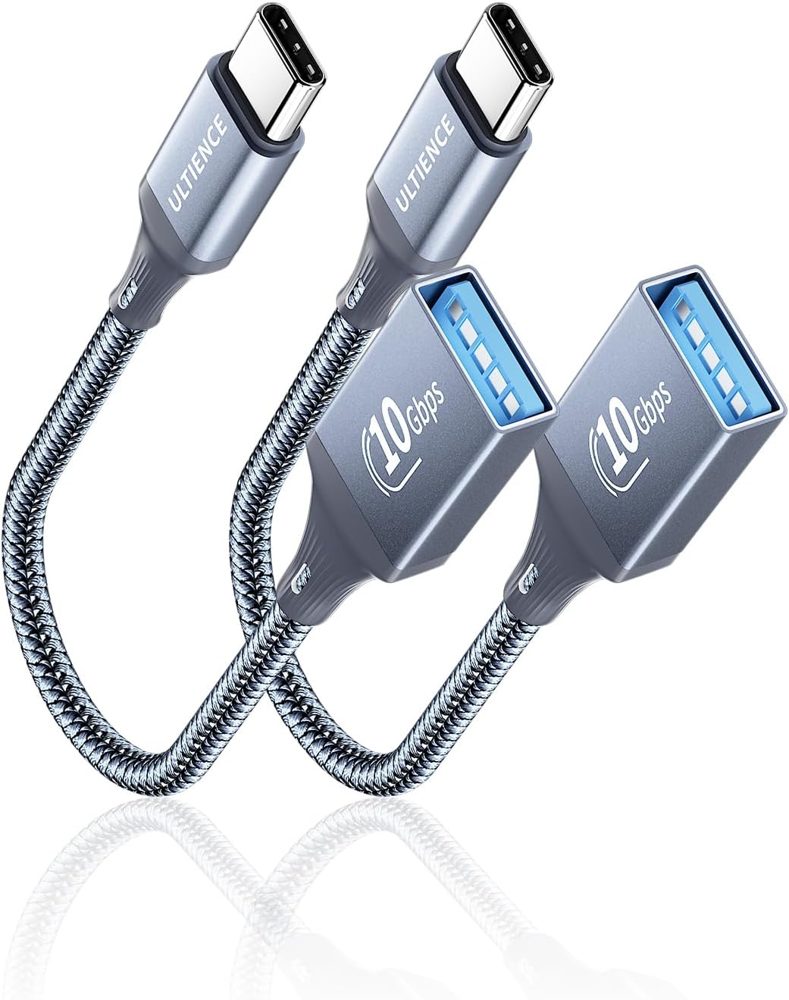
逆方向なら、USB-C(オス)to USB-A(メス)OTGアダプタで、USB-AのUSBメモリやキーボード、ゲームコントローラーをUSB-CのノートPC・タブレット・スマホで使えます。
| 手元にあるもの | やりたいこと | おすすめ |
|---|---|---|
| USB-C充電器 | Lightning端子のiPhoneを充電 | USB-C to Lightningケーブル |
| USB-C充電器 | USB-C端子のiPhoneを充電 | USB-C to USB-Cケーブル |
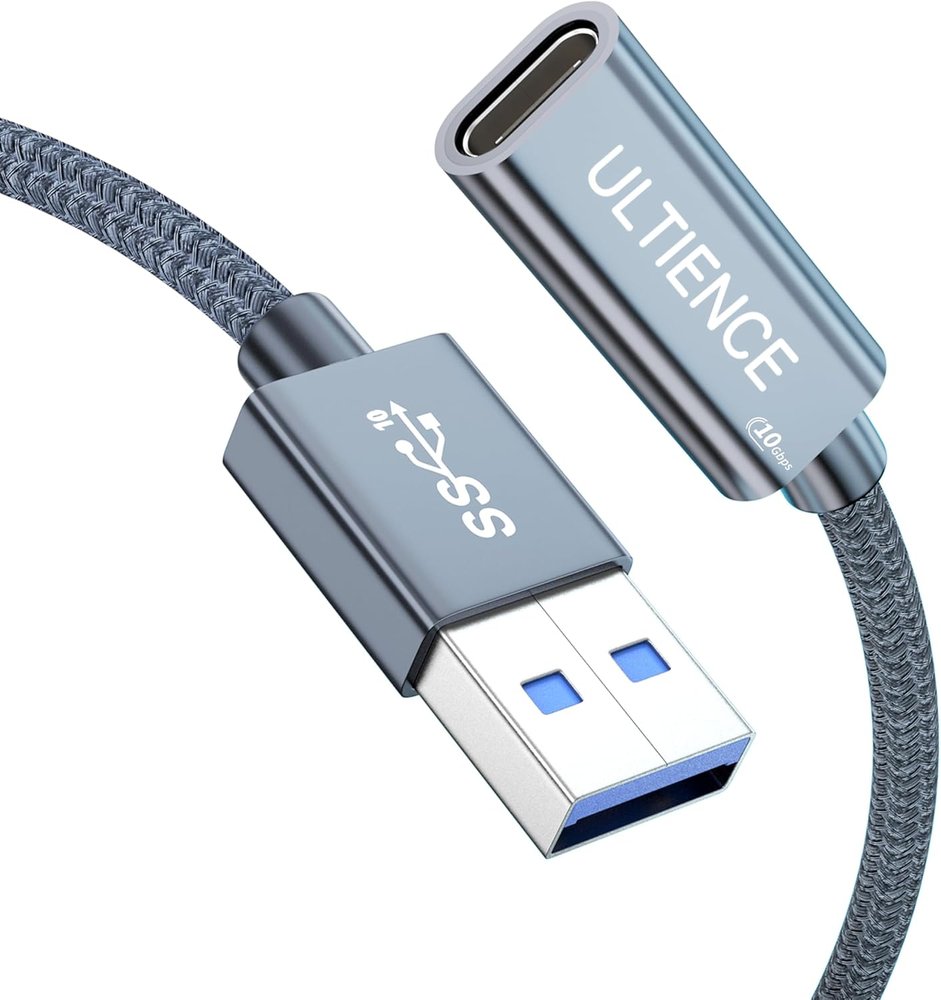
| USB-Aポート(車・古い充電器) | USB-C機器を充電 | USB-A to USB-Cケーブル |
| Lightningケーブル | USB-C端子のiPhoneを充電 | USB-C to Lightning変換アダプタ |
| USB-Cケーブル・イヤホン・USBメモリ | USB-Aポートで使う | USB-A to USB-C変換アダプタ |
| USB-AのUSBメモリ | USB-CのノートPCやスマホで使う | USB-C to USB-A(OTG)変換アダプタ |